OSA Lab · Manual de usuario
Control y registro de instrumentos de banco por GPIB, USB, LAN y RS-232, todo en una ventana.
1. Qué es OSA Lab
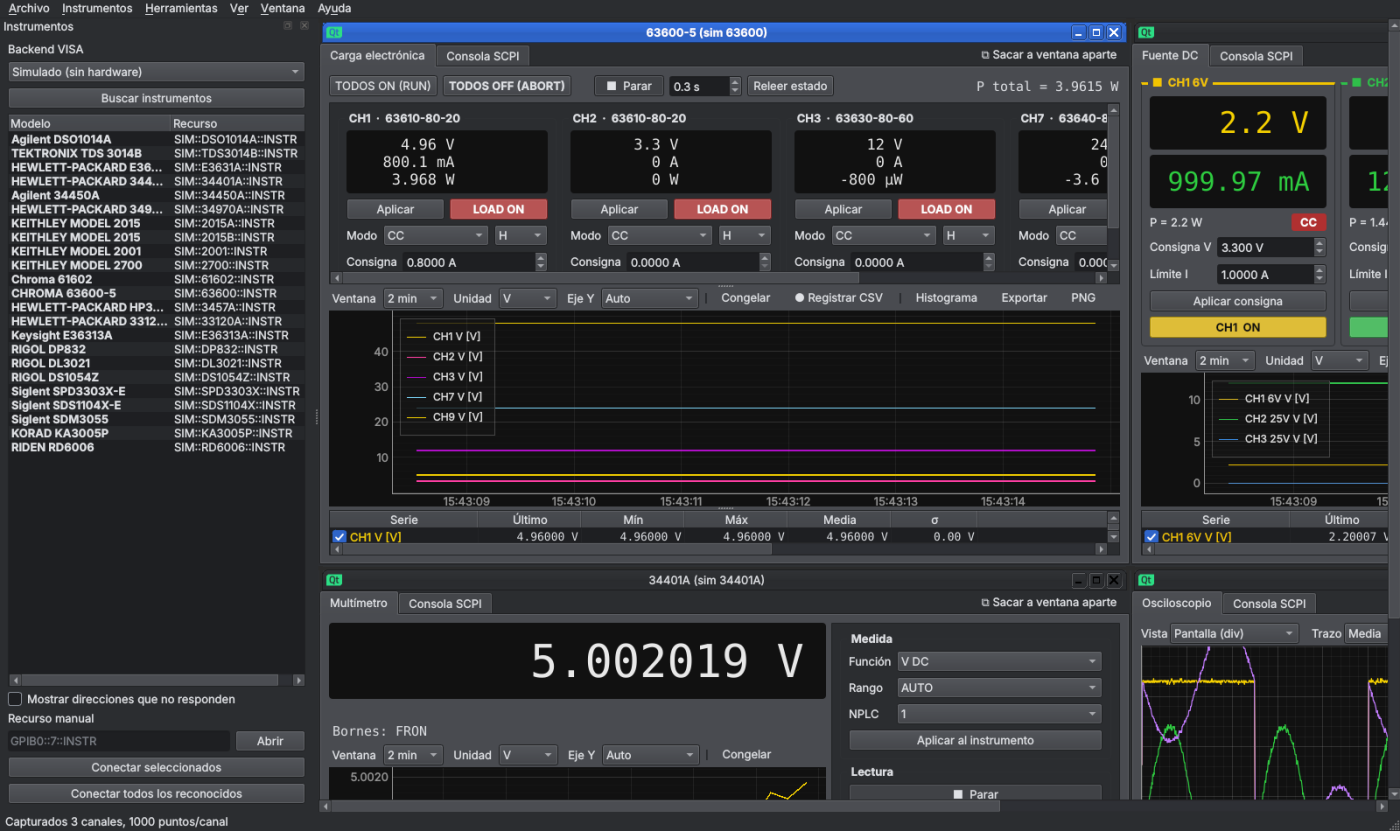
OSA Lab reúne en un mismo programa los instrumentos del banco de pruebas: fuentes, multímetros, osciloscopios, cargas electrónicas, fuentes AC, generadores y equipos de adquisición. Cada instrumento se abre en su propia ventana dentro de un espacio de trabajo, que puedes repartir entre varios monitores y guardar.
- Lecturas en directo con gráfica, estadísticas y registro a CSV.
- Control completo: consignas, salidas, rangos, escalas del osciloscopio…
- Un panel de lecturas con cuadros grandes para ver todo de un vistazo.
- Un registro combinado que junta lecturas de varios instrumentos en un mismo CSV.
- Un secuenciador para automatizar pruebas (escalones de carga, esperas, límites de seguridad).
- Un modo simulado para probar todo sin hardware.
2. Instrumentos soportados
| Tipo | Modelos | Interfaz habitual |
|---|---|---|
| Osciloscopio | Agilent/Keysight DSO1000A/B (DSO1012A, 1014A, 1024A…), InfiniiVision 5000/6000/7000 y 1000X–4000X (DSOX/MSOX/EDUX); Tektronix TDS3000 (TDS3014B…), MSO/DPO/MDO 2000–4000, MSO 4/5/6 Series, TBS1000/2000 | USB, GPIB, LAN |
| Multímetro | Agilent 34401A, 34405A, 34410A/11A, 34450A, 34460A/61A/65A/70A; Keithley 2000, 2001, 2002, 2010, 2015 THD, 2016, DMM6500, DMM7510; HP 3457A; Fluke 8808A; Keysight EDU34450A; R&S HMC8012; Aim-TTi 1906/1908 | GPIB, USB, RS-232 |
| Fuente DC | Agilent E3631A; E3640A–E3645A; HP/Agilent 6611C–6614C, 6631B–6634B, 6641A–6655A, 6671A–6675A; Keysight E36311A, E36312A, E36313A, EDU36311A; GW Instek GPD-2303S/3303S/4303S y GPP-1326/2323/3323/4323; BK Precision 9100/9200; Owon SPE y P4000; R&S HMC8041/8042/8043 y NGE100; Aim-TTi CPX400, QPX600/1200, MX100/180, PL/PLH | GPIB, RS-232, USB, LAN |
| Fuente-medidor (SMU) | Keithley 2400/2401/2410/2420/2425/2430/2440 y 2450/2460/2461/2470; Keysight B2901A/B2902A/B2911A/B2912A | GPIB, USB, LAN |
| Adquisición | Agilent 34970A (tarjetas 34901A/02A/03A/07A…); Keithley 2700 (tarjetas 7700/7702/7708… y DMM frontal); Keithley DAQ6510 (en modo SCPI) | GPIB, RS-232 |
| Carga electrónica | Chroma 63600 (63610-80-20, 63630-80-60, 63640-80-80…); Siglent SDL1020X/1030X; BK Precision 8500B/8600 | GPIB, USB, LAN |
| Fuente AC | Chroma 61600 (61601…61605) | GPIB, USB |
| Generador | Agilent 33120A, 33210A, 33220A, 33250A; Keysight 33500B, 33600A, EDU33211A/12A; Siglent SDG800/1000X/2000X/6000X; Rigol DG800/DG900/DG1000Z/DG2000/DG4000 | GPIB, RS-232, USB, LAN |
| Analizador FFT | HP/Agilent 35670A (densidad de ruido, espectro) | GPIB |
| Analizador de redes | HP/Agilent 8711, 8712, 8713, 8714 (ET y ES; S11/S21, y S12/S22 en los ES); NanoVNA / NanoVNA-H / H4 (calibración del propio equipo); LiteVNA y NanoVNA V2 (datos sin corregir: normaliza con la memoria) | GPIB, USB-serie |
| Vatímetro | Hioki 3332 Power HiTester | GPIB, RS-232 |
| Seguridad eléctrica | Hioki 3157 (continuidad de tierra, tarjeta GP-IB 9518-02 o RS-232C 9593-02); Associated Research OMNIA 8104/8105/8106 (rigidez AC/DC, aislamiento, tierra, fugas) | GPIB, RS-232 |
| Analizador de espectro | Agilent E7401A–E7405A (EMC, con cuasipico y promedio), Siglent SSA3000X / SSA3000X Plus, Rigol DSA800, HP 3585A (pre-ensayo de emisiones conducidas) | USB, LAN, GPIB |
| Rigol | Fuentes DP800/DP700 (DP832, DP831, DP821, DP811, DP711/712); cargas DL3021/DL3031; osciloscopios DS1000Z (DS1054Z, DS1104Z, MSO1104Z…), MSO5000/7000/8000 y DHO800/900/1000/4000 (12 bits) | USB, LAN |
| Siglent | Fuentes SPD3303X/X-E/C, SPD1168X/1305X; osciloscopios SDS1000X/X-E, SDS2000X y los de SCPI nuevo: SDS800X HD, SDS1000X HD, SDS2000X Plus/HD, SDS3000X HD, SDS6000; multímetros SDM3045X/3055/3065X | USB, LAN |
| Owon | Multímetros XDM1041/2041/3051 | USB-serie (115200 8N1) |
| Korad y clones | KA3005P, KD3005P, KA3010P, KD6005P… (Tenma 72-25xx, RND 320-KA…) | USB-serie (perfil «Korad») |
| Riden | RD6006, RD6006P, RD6012, RD6018, RD6024 (Modbus) | USB-serie (perfil «Riden») |
| Tus placas | Telemetría por UART / USB-CDC (clave=valor, CSV, JSON, expresión regular) | Puerto serie |
| Cualquier otro | Si responde a *IDN?, se abre con la Consola SCPI | — |
El instrumento se reconoce por la respuesta a *IDN? (o ID? en los HP antiguos como el 3457A).
Los equipos con nombre en negrita en la lista tienen panel propio; los demás, en gris, solo consola.
3. Instalación
Requisitos
- Windows 10/11.
- Keysight IO Libraries Suite (gratuito) para GPIB con el adaptador 82357B y para USB. Comprueba en Keysight Connection Expert que los instrumentos aparecen.
- Con la versión
.exeno hace falta Python. Para ejecutar desde el código: Python 3.10 o superior.
Versión ejecutable
Copia la carpeta OSA Lab donde quieras y abre OSA Lab.exe. Para generar el ejecutable desde
el código, ejecuta build_exe.bat; el resultado queda en dist\OSA Lab\. Para un instalador de Windows (menú Inicio,
icono en el escritorio, desinstalador y asociación de los .osalab), abre installer\osalab.iss con Inno Setup 6 y pulsa Compile.
Desde el código
Haz doble clic en run.bat. La primera vez crea un entorno .venv e instala las dependencias
(requirements.txt); después solo las actualiza si cambian.
La primera vez se abre un asistente (idioma, tema, cabecera de los informes y cómo empezar); se puede volver a abrir en Ayuda → Asistente de inicio.
4. Buscar y conectar instrumentos
Por red (LXI): Instrumentos → Buscar en la red (Ctrl+Mayús+L) encuentra los equipos
LAN por difusión VXI-11 y mDNS (y, si se marca, barriendo la subred en los puertos 5025, 111 y 4880), les pregunta *IDN? y
los añade a la lista. Las direcciones quedan guardadas para las siguientes búsquedas. También se puede escribir una IP.
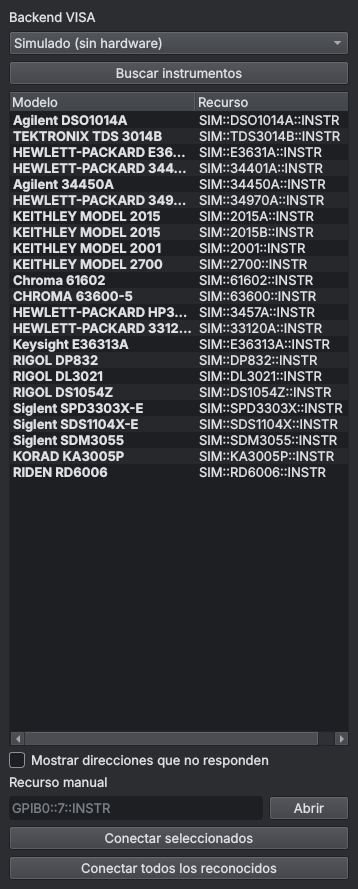
- Elige el Backend VISA:
- Keysight IO Libraries: lo normal. GPIB (82357B), USB y LAN. Además busca también los USB con driver WinUSB (ver código 48).
- pyvisa-py: sin drivers de Keysight (USB con WinUSB/libusb, LAN, serie).
- Simulado: sin hardware.
- Pulsa Buscar instrumentos. Antes de preguntar, se envía un Interface Clear al bus GPIB para desbloquearlo. Cada equipo tiene unos segundos para contestar; puedes cancelar la búsqueda con el mismo botón.
- Haz doble clic en un instrumento (o selecciona varios y pulsa Conectar seleccionados). Conectar todos los reconocidos abre todos los que tienen panel.
USB «enchufar y listo»
Cada 3 segundos OSA Lab comprueba si has enchufado o quitado algún instrumento USB, sin tocar el bus GPIB. Los nuevos aparecen solos en la lista; los que desenchufas (si no están abiertos) desaparecen. Para GPIB hay que pulsar Buscar.
Direcciones que no responden
Keysight VISA lista las direcciones GPIB guardadas en Connection Expert aunque el equipo esté apagado. OSA Lab las oculta; la barra de estado indica cuáles. Para verlas, marca Mostrar direcciones que no responden.
Recurso manual
Escribe una dirección VISA (por ejemplo GPIB0::7::INSTR o TCPIP0::192.168.1.50::inst0::INSTR) y pulsa Abrir.
Adaptadores GPIB Prologix y AR488
Los adaptadores Prologix GPIB-USB, GPIB-ETHERNET y los AR488 (Arduino) no usan VISA: Instrumentos →
Adaptadores GPIB Prologix / AR488. Añade el adaptador (puerto COM o IP), pulsa Probar adaptador y
Buscar direcciones (prueba *IDN? e ID? de la 1 a la 30) y guarda. Con F5 aparecen
como PROLOGIX::COM5::12::INSTR y funcionan como cualquier otro instrumento GPIB (varios equipos en el mismo adaptador
comparten la conexión). Los que no se identifican se escriben a mano en «Direcciones GPIB». Puedes usar a la vez un 82357B y uno o
varios Prologix/AR488.
Puerto serie (RS-232 o adaptador USB-serie)
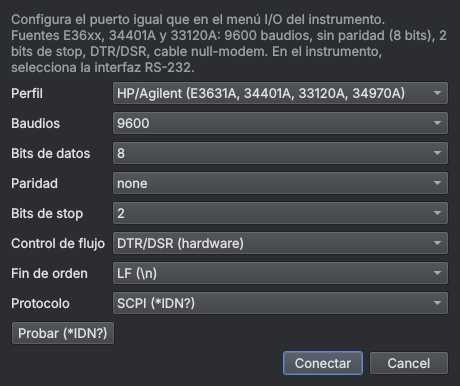
Los puertos COM salen como Puerto serie COMn. Haz doble clic para configurarlo: elige un perfil (HP/Agilent: 9600 baudios, 8 bits, sin paridad, 2 de stop, DTR/DSR; Keithley: 9600 8N1, fin CR…), pulsa Probar (*IDN?) y luego Conectar. La configuración se guarda para ese puerto, así que la siguiente vez el equipo se identifica solo. Clic derecho → Configurar puerto serie… para cambiarla.
Las fuentes Korad/Tenma y Riden no hablan SCPI: elige su perfil (o el Protocolo correspondiente) y OSA Lab
las trata como cualquier otra fuente. Los Owon XDM van con el perfil «Owon XDM (115200 8N1)».
El Fluke 8808A usa su perfil propio («Fluke 8808A / 45»): contesta con eco y con los indicadores => (correcto),
?> (orden no válida) y !> (no se puede ejecutar), y OSA Lab los interpreta. Los Hioki tienen perfil propio
(3157: CR LF y RTS/CTS; 3332: LF; pon el 3332 en modo Co., no Pr.). Las 66xxB/C también tienen RS-232
(las 66xxA solo GPIB).
5. Espacio de trabajo
- Cada instrumento se abre como una ventana dentro del espacio de trabajo. Menú Ventana: Mosaico, Cascada o Vista en pestañas.
- Otro monitor: botón ⧉ Sacar a ventana aparte (arriba a la derecha de cada ventana) o Ctrl+D. Con ⇲ Volver al espacio de trabajo regresa.
- Guardar: Archivo → Guardar espacio de trabajo… guarda instrumentos, posiciones, ventanas sueltas, configuración de los paneles, paneles de lecturas y la secuencia. Al cerrar el programa se guarda solo y se recupera con Abrir último espacio de trabajo.
- Cerrar la ventana de un instrumento lo desconecta y lo devuelve al control desde el panel frontal (Local).
6. Gráfica y estadísticas
Casi todos los paneles tienen una gráfica de tendencia con su barra:
| Control | Para qué sirve |
|---|---|
| Ventana | Tiempo visible: Todo, 30 s, 2 min, 10 min, 1 h. |
| Unidad | Dibuja solo las series de esa unidad (un eje Y coherente) o Todas. |
| Eje Y | Auto (sigue la medida), Auto desde 0 o Manual (mínimo y máximo fijos, p. ej. 0–150 °C). |
| Congelar | Para la gráfica sin dejar de registrar. |
| ● Registrar CSV | Escribe cada lectura en un CSV en la carpeta de datos. |
| Cursores | Dos líneas verticales que se arrastran: valor de cada serie en C1 y C2, diferencia, media entre ellas y pendiente por minuto (deriva). Congela la gráfica. |
| Comparar… | Superpone las mismas lecturas de una sesión grabada (línea discontinua, alineada al inicio): antes/después de un cambio. |
| Exportar / PNG / Borrar | Guarda todo lo acumulado en CSV, la gráfica como imagen, o empieza de cero. |
Debajo, la tabla de estadísticas: último valor, mínimo, máximo, media, σ y número de lecturas. Marca o desmarca una serie para mostrarla u ocultarla. Las columnas se ensanchan arrastrando su borde y el ancho se recuerda.
7. Guardar los datos
No hace falta acordarse de nada: con Archivo → Grabar la sesión automáticamente (activado por
defecto) todas las lecturas de todos los instrumentos que estén en Live, los canales calculados y las medidas del osciloscopio se
escriben al disco según llegan, en OSALab\sesiones\sesion_AAAAMMDD_HHMMSS.csv. Aunque el programa se cierre o se vaya
la luz, lo leído queda guardado. Abajo a la derecha, la barra de estado muestra ● Grabando sesión · N lecturas.
- Archivo → Exportar sesión (Excel / CSV)… (Ctrl+E): elige la sesión (la actual o una anterior), el formato —Excel con una hoja por instrumento o un CSV por instrumento— y, si quieres, solo un intervalo de tiempo. Cada lectura es una columna, con su etiqueta y unidad.
- Empezar una sesión nueva cierra el archivo actual (p. ej. al cambiar de prueba); Abrir carpeta de sesiones para verlas o borrarlas.
- Si desactivas la grabación automática y cierras con lecturas sin guardar, el programa pregunta si quieres guardarlas.
- Además siguen las opciones de cada gráfica (Exportar, ● Registrar CSV), el registro combinado y el CSV/PDF de las secuencias.
8. Etiquetas propias
Puedes poner tu propio nombre a cada instrumento y a cada lectura, por ejemplo Fuente 1 para la E36313A y
Tensión salida 1 para su CH1 6V V. La etiqueta sale en todas partes: título de la ventana, cuadros del panel
de lecturas, leyenda y tabla de las gráficas, registro combinado, secuenciador y cabeceras de los CSV (junto al nombre original).
- Lectura: doble clic (o botón derecho → Poner etiqueta…) en la tabla de estadísticas, en la lista del registro combinado, o botón derecho en un cuadro → Poner etiqueta a la lectura….
- Instrumento: Instrumentos → Poner nombre al instrumento activo… (F2), botón derecho en la lista de instrumentos, o en un cuadro → Poner nombre al instrumento….
- Deja el texto vacío para volver al nombre original.
- Las etiquetas se guardan con el espacio de trabajo y vuelven al abrirlo.
9. Fuente DC
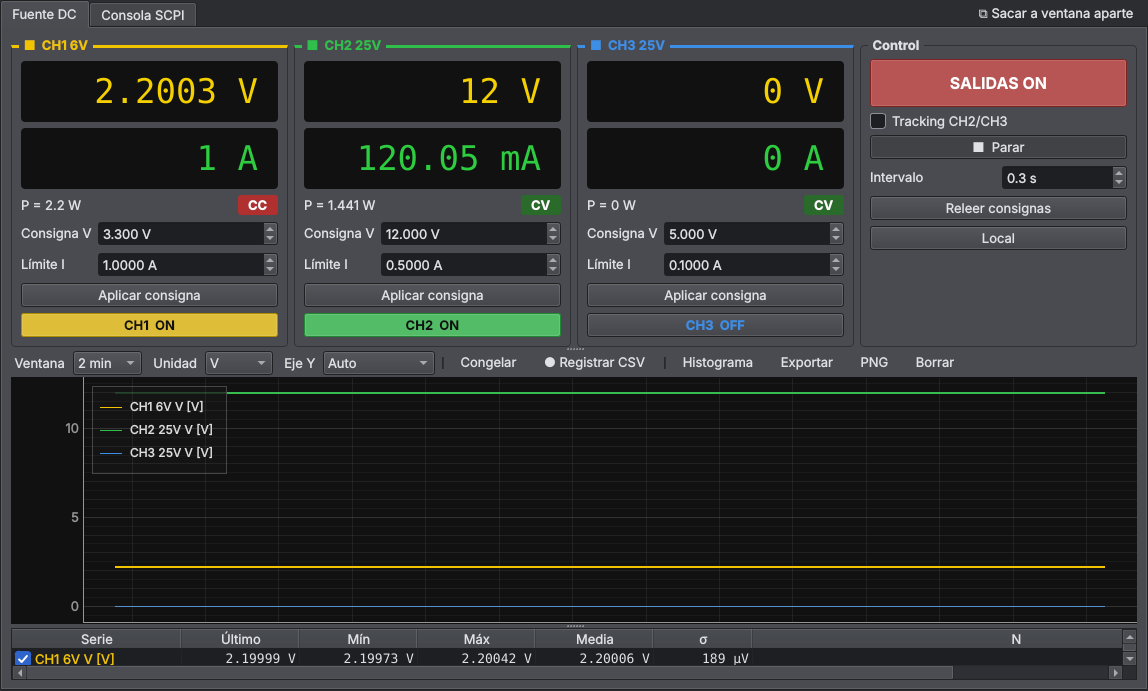
- Cada salida tiene su tarjeta: tensión y corriente medidas, potencia, indicador CV/CC, consigna de tensión y límite de corriente. Aplicar consigna la envía.
- En las E36300 cada canal tiene su botón ON/OFF; el botón grande SALIDAS enciende o apaga todas.
- Tracking: CH2/CH3 (E36300) o ±25 V (E3631A).
- ▶ Live lee periódicamente según el Intervalo. Releer consignas actualiza la pantalla si has tocado la fuente a mano. Local devuelve el control al frontal.
10. Multímetro
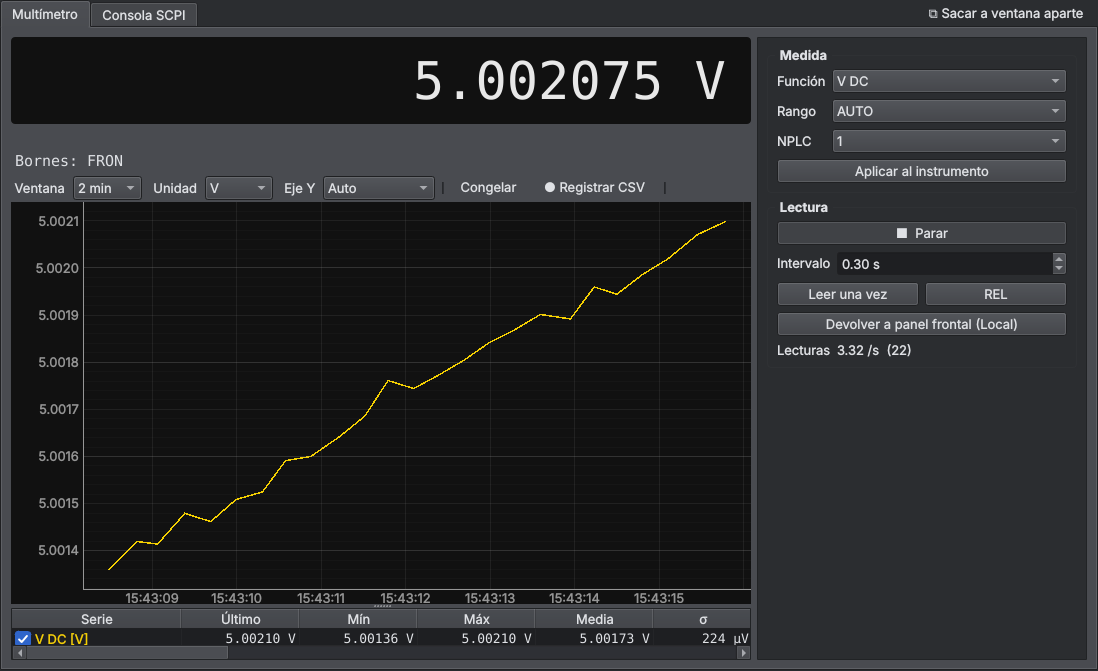
- Elige Función, Rango y NPLC (velocidad/resolución) y pulsa Aplicar al instrumento.
- ▶ Live para leer continuamente, Leer una vez para una sola lectura, REL para medidas relativas.
- Devolver a panel frontal (Local) libera el multímetro sin cerrar la ventana.
- Keithley 2015/2016 THD: grupo Distorsión (THD, THD+N, SINAD, número de armónicos, filtros A, C, CCIR…) y Generador interno.
- Los Keithley se ponen en disparo continuo, así el display del instrumento sigue funcionando mientras lees.
11. Osciloscopio
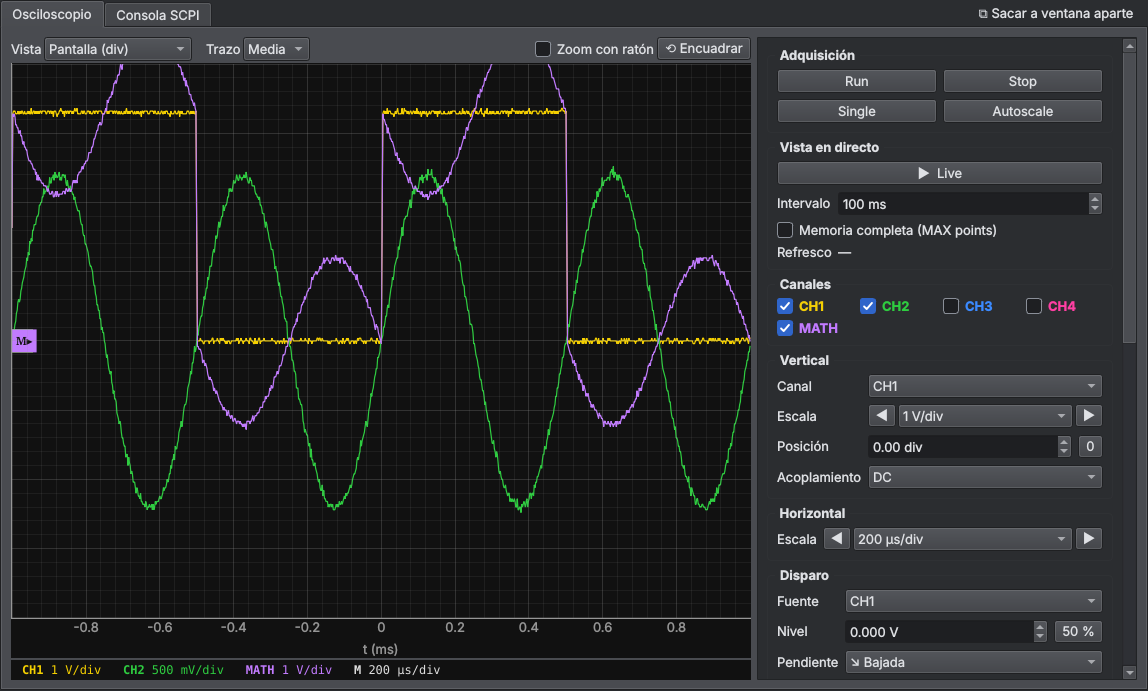
- Vista: Pantalla (div) dibuja cada canal con su posición y escala, como en el osciloscopio; Voltios pone todas las trazas en voltios reales sobre el mismo eje.
- Trazo: Media (limpio, como la pantalla) o Pico (conserva glitches y ruido).
- Zoom con ratón desactivado: la gráfica siempre encuadra la pantalla. Actívalo para hacer zoom con la rueda; ⟲ Encuadrar vuelve a la vista completa.
- Adquisición: Run, Stop, Single, Autoscale. Vista en directo: Live con su intervalo y Memoria completa (más puntos, más lento).
- Canales: activa CH1–CH4 y MATH (también FFT, que se dibuja aparte en frecuencia).
- Vertical / Horizontal / Disparo: mandos 1-2-5 con ◀ ▶ como los del osciloscopio, posición, acoplamiento, fuente, nivel (50 %), pendiente y modo. Los cambios se envían al momento.
- Medidas: marca las que quieras (Vpp, frecuencia, Vrms…), por canal; se pueden registrar en CSV.
- Captura / exportar: Capturar (en STOP, memoria completa), Guardar CSV, Guardar PNG, Pantalla scope (la imagen del propio instrumento) y Cursores.
12. Adquisición (34970A / Keithley 2700)
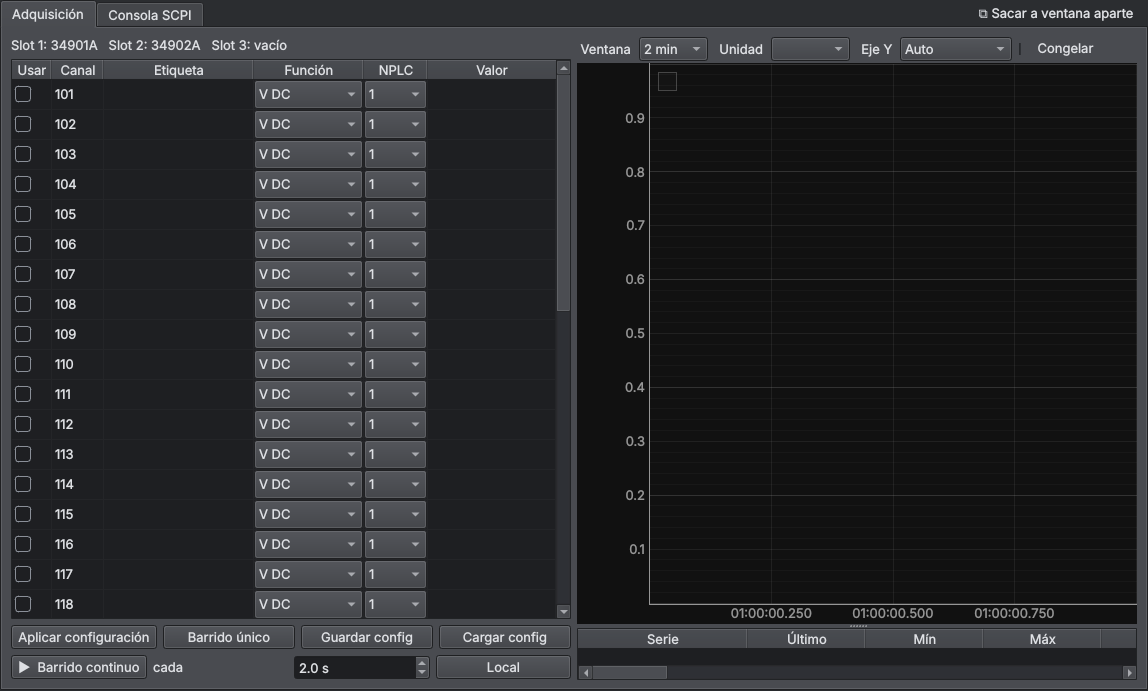
- Al conectar se detectan las tarjetas instaladas y sus canales.
- Marca Usar en los canales que quieras, ponles una Etiqueta (p. ej. Trafo) y elige la Función (V DC, termopar K/J/T, Pt100, NTC, Ω, I…) y el NPLC.
- Aplicar configuración y luego Barrido único o ▶ Barrido continuo con su intervalo.
- Guardar config / Cargar config guardan la tabla de canales en JSON.
El Keithley 2700 tiene además la pestaña Multímetro (frontal) para las bornas del frontal. Frontal y tarjetas usan el mismo DMM interno, así que nunca están los dos en Live a la vez.
13. Carga electrónica (Chroma 63600)
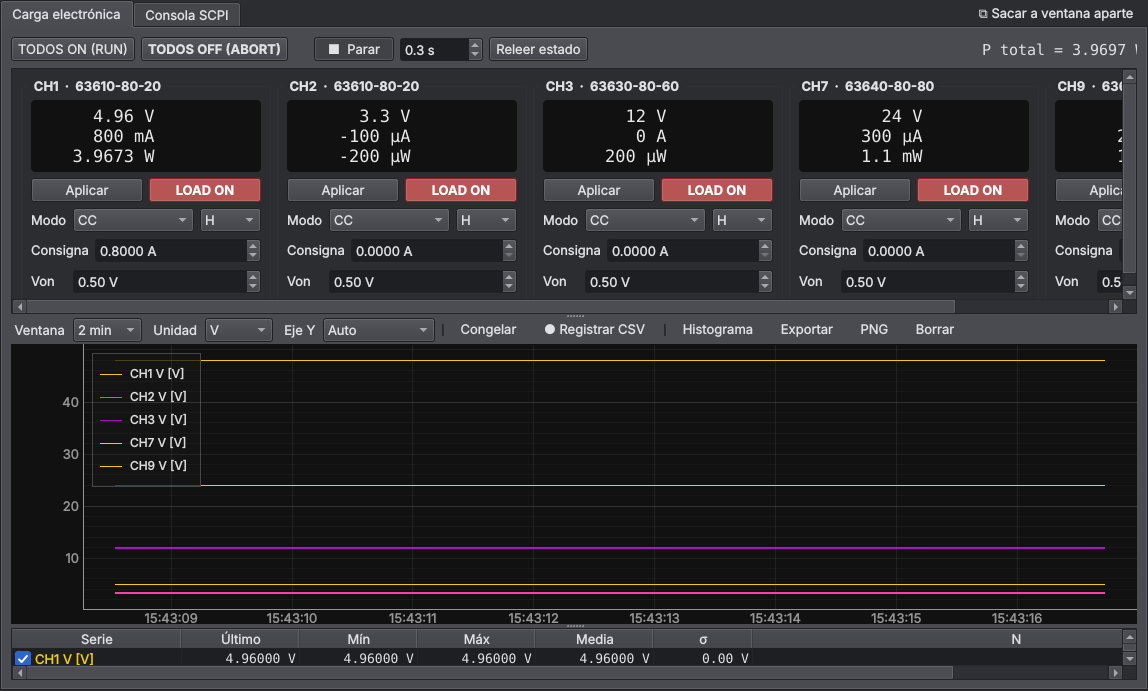
- Cada canal: modo (CC, CR, CV, CP o CC dinámico), rango (L/M/H o Auto), consigna y tensión de arranque Von. Aplicar la envía y LOAD conecta ese canal.
- CC dinámico: dos niveles, tiempos y pendientes (slew).
- TODOS ON (RUN) / TODOS OFF (ABORT) actúan sobre todos los canales; arriba, la potencia total.
14. Fuente AC (Chroma 61600)
- Consigna: tensión AC, frecuencia, offset DC, rango, modo de acoplamiento (AC/DC/AC+DC) y límite de corriente.
- Con Confirmar al encender marcado, pide confirmación antes de activar la salida.
- Medidas: tensión, corriente, potencia, factor de potencia, frecuencia y las que el modelo admita (se descubren solas y se recuerdan por modelo y firmware). Con la salida en OFF muchas medidas no están disponibles.
15. Generador de funciones
- Forma, frecuencia (admite prefijos:
1k,2.5M,100m), amplitud (Vpp, Vrms o dBm), offset, ciclo de trabajo y la carga que espera el generador (50 Ω o Alta Z: cambia la amplitud real en bornes). - La vista previa muestra la consigna ideal (no es una medida).
- Barrido de frecuencia lineal o logarítmico. El 33120A no tiene orden para apagar la salida: está siempre activa.
Analizador FFT (35670A)
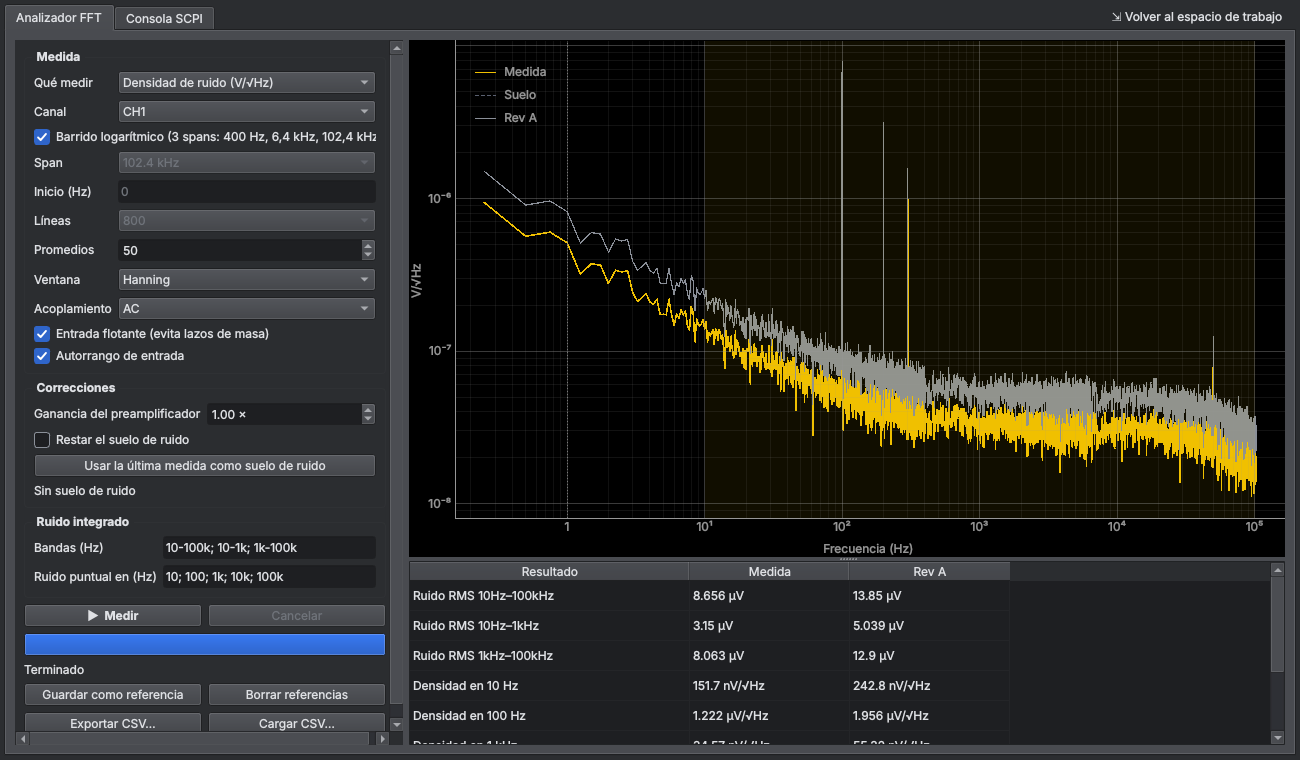
Mide la densidad espectral de ruido (V/√Hz) o el espectro (Vrms por línea). Con Barrido logarítmico mide tres spans de
1600 líneas (400 Hz, 6,4 kHz y 102,4 kHz) y los une: 0,25 Hz de resolución abajo y hasta 102 kHz arriba. Da el ruido RMS integrado
en las bandas que escribas (p. ej. 10-100k; 10-1k; 1k-100k) y el ruido puntual en las frecuencias que elijas.
Admite la ganancia de un preamplificador (se divide) y resta el suelo de ruido propio (medido con la entrada en corto) en cuadratura.
Las curvas se guardan como referencia o en CSV para comparar. Con dos preamplificadores iguales (uno a cada canal) el modo Correlación cruzada CH1×CH2 promedia el espectro cruzado: el ruido propio de cada preamplificador se va anulando y queda el de la fuente; la curva roja discontinua es el límite alcanzado con esos promedios. El preamplificador de dos canales está en hardware/LNA_2CH (proyecto para Fusion 360). Los resultados se publican como lecturas. Cómo montar la medida: ver la
guía de caracterización de fuentes.
Fuentes 66xx y E364x
- HP/Agilent 66xx (6632B, 6652A…): una salida; además de V e I, el panel registra si está en CC o en CV y si ha saltado una protección (OV/OC).
- E3640A–E3645A: una salida con dos rangos (p. ej. E3644A 8 V/8 A y 20 V/4 A). El rango se elige solo: si la tensión pedida cabe en el rango bajo se usa el bajo (más corriente); si no, el alto, y la corriente se limita a la máxima de ese rango.
Analizador de redes (8711/8712/8713/8714)
Parámetro (S11, S21; en los ES también S12 y S22), inicio y fin de frecuencia (admite 300k, 10M, 1.3G),
puntos, ancho de banda de FI, potencia y promedios. Barrido hace un barrido único y Continuo repite.
El analizador entrega los datos complejos ya corregidos con su calibración y el panel calcula los formatos: módulo en dB, fase, fase
desenrollada, retardo de grupo, SWR, módulo lineal, impedancia R + jX y carta de Smith.
- Marcadores: clic en la gráfica (hasta 4), arrastrables; botones de máximo, mínimo y −3 dB (ancho de banda, frecuencia central y Q de un filtro o resonador). La tabla da frecuencia, valor, impedancia y diferencia con M1.
- Memoria: guarda la traza y muestra datos y memoria, o datos/memoria (normalización, p. ej. para restar un cable).
- Exportar: Touchstone
.s1p, o.s2ptras Medir S11, S21, S12, S22; y CSV.
La calibración se hace en el propio analizador (OSA Lab usa los datos ya corregidos).
Vatímetro (Hioki 3332)
Tensión, corriente, potencia activa, aparente y reactiva, factor de potencia, desfase, frecuencia y la integración (Ah, Wh), en cuadros grandes y en la gráfica. Rangos de V e I (o AUTO), modo del rectificador (RMS, MEAN, MEAN + filtro) e integración (iniciar, parar, reiniciar). Útil para el rendimiento y el consumo en vacío de una fuente: elige su «Potencia activa» como potencia de entrada en Caracterizar fuente.
Continuidad de tierra (Hioki 3157)
Corriente de ensayo (3–31 A), límites superior e inferior (en mΩ, hasta 2 Ω) y tiempo. START envía la configuración y arranca el ensayo; el resultado sale en grande (PASA / FALLA) con la resistencia medida, y queda en un historial con el número de serie del equipo probado, exportable a CSV. Cada resultado se publica como lectura.
16. Consola SCPI
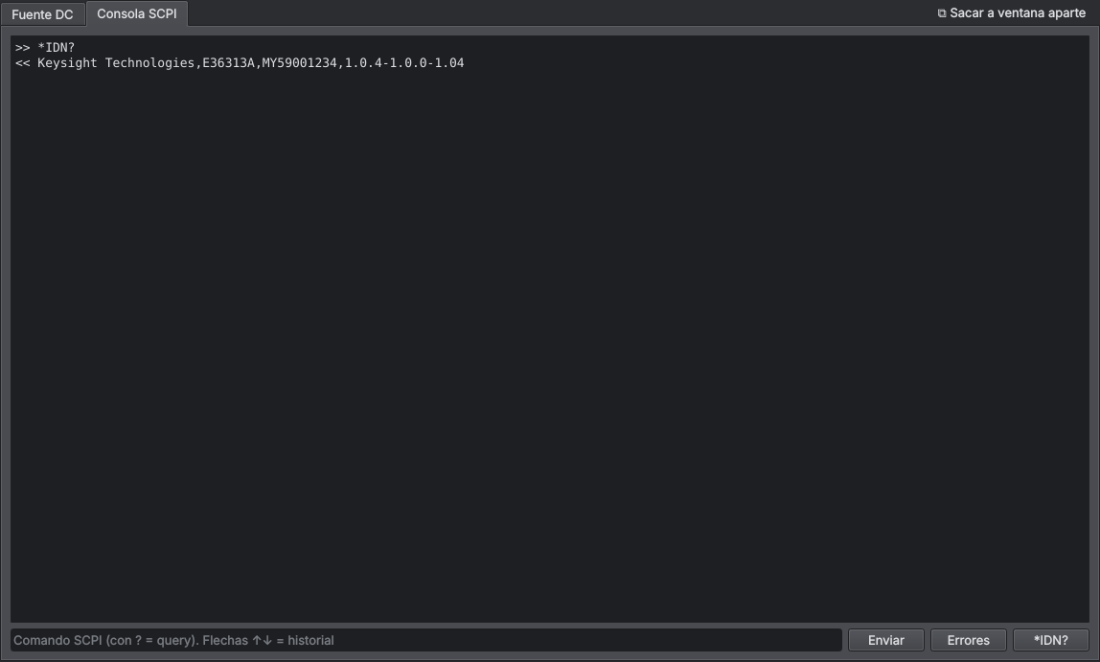
Cada instrumento tiene una pestaña Consola SCPI para enviar órdenes directamente. Si la orden
acaba en ? se lee la respuesta. Las flechas ↑ ↓ recorren el historial.
Errores vacía la cola de errores del instrumento y Diagnóstico (en algunos
equipos) prueba qué consultas responde.
17. Panel de lecturas
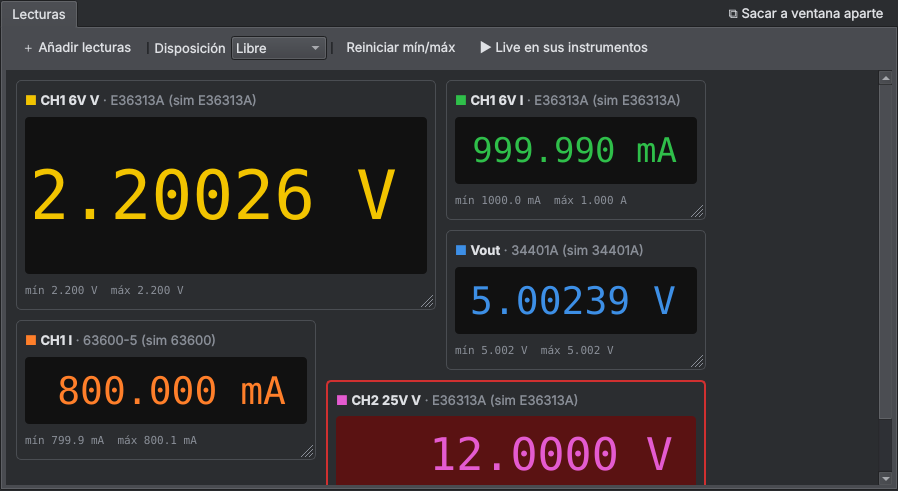
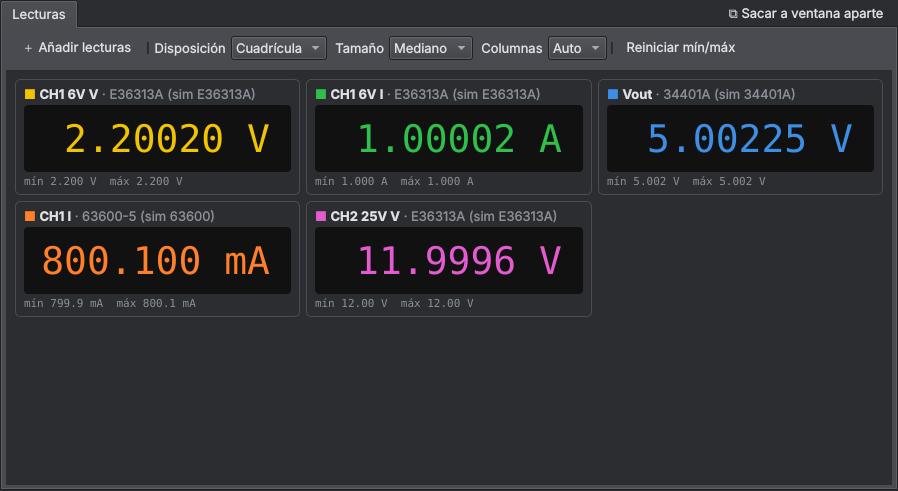
Herramientas → Nuevo panel de lecturas (Ctrl+L). Muestra en cuadros grandes las lecturas que elijas, de cualquier instrumento, en una sola ventana. Puedes tener varios paneles y sacarlos a otro monitor.
- Pon en Live los instrumentos (o usa ▶ Live en sus instrumentos).
- + Añadir lecturas y elige una o varias de la lista.
- Con el botón derecho sobre un cuadro: etiqueta, color, cifras significativas, límites (el cuadro se pone rojo si la lectura se sale), reiniciar mín/máx o quitarlo.
Disposición
- Cuadrícula: se colocan solos. Elige tamaño y columnas; arrastra un cuadro para reordenarlo.
- Libre: arrastra cada cuadro donde quieras y cambia su tamaño desde la esquina inferior derecha; la cifra crece con el cuadro. Se ajustan a una rejilla de 10 px (con Alt, sin ajuste) y se pueden solapar (Traer al frente / Enviar al fondo).
Si un cuadro deja de recibir lecturas se pone gris y dice desde cuándo. El panel solo muestra: no habla con los instrumentos.
18. Registro combinado
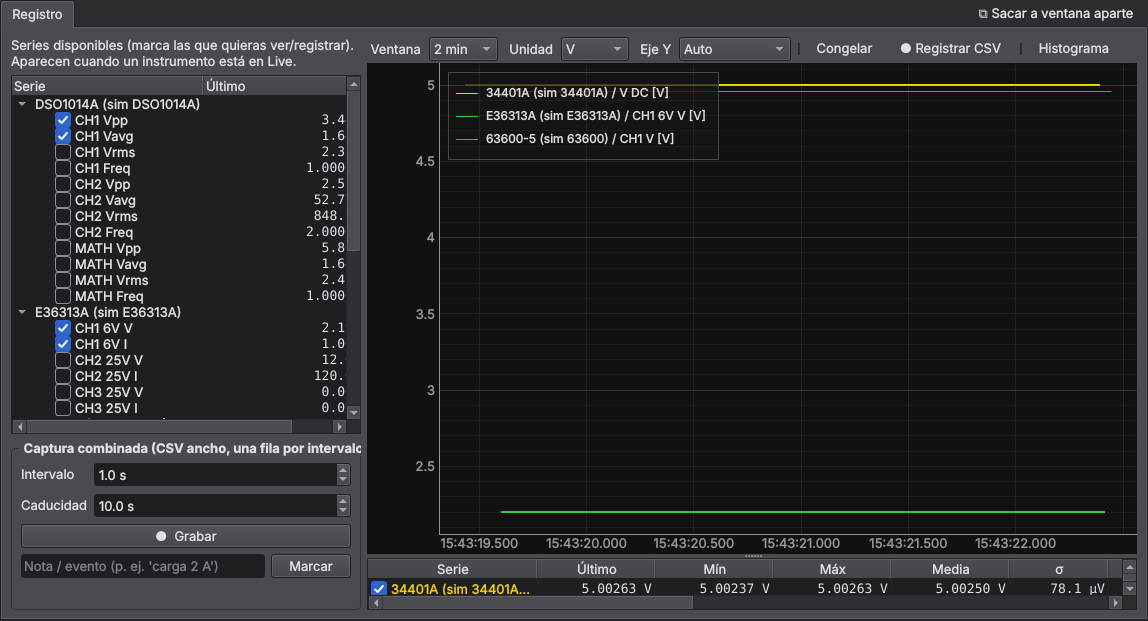
Junta lecturas de distintos instrumentos en una gráfica y en un único CSV ancho (una fila por intervalo, una columna por serie). Marca las series en la lista de la izquierda (aparecen cuando el instrumento está en Live), elige el Intervalo y pulsa ● Grabar. Caducidad: si una serie no tiene lectura reciente, su celda queda vacía. Escribe una nota y pulsa Marcar para dejar una marca de evento en el CSV (p. ej. «carga 2 A»).
19. Secuenciador de pruebas
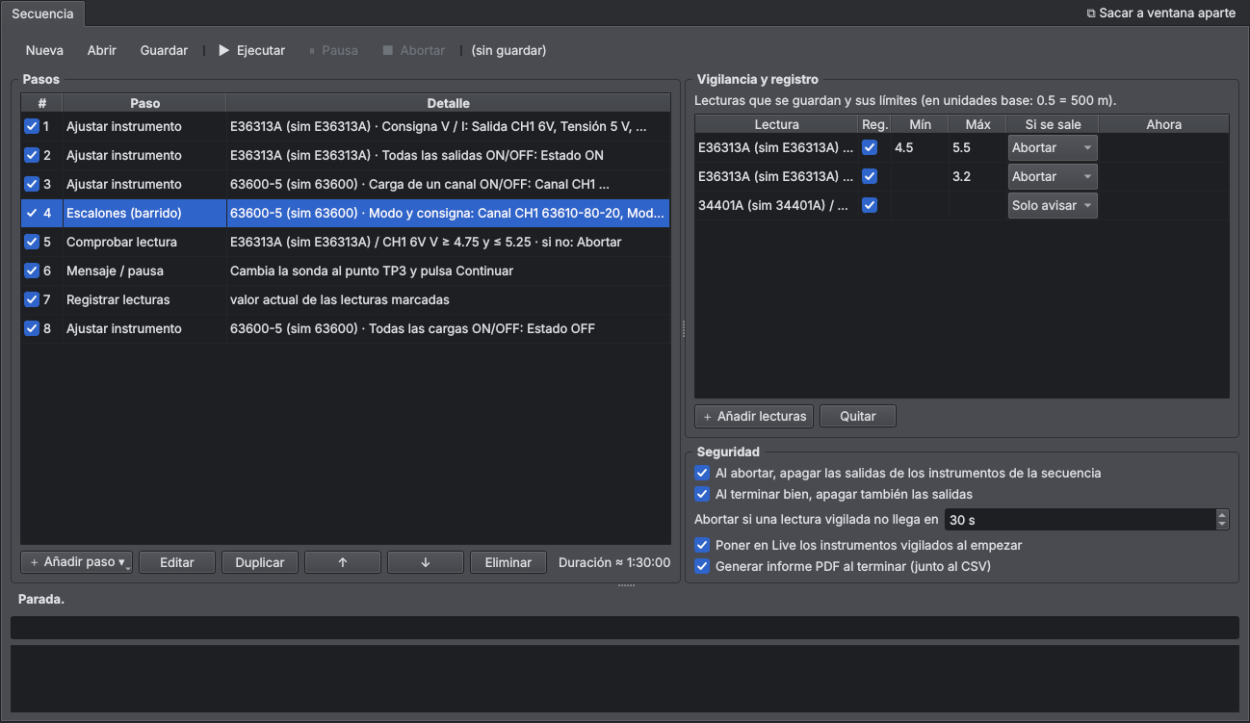
Herramientas → Secuenciador de pruebas (Ctrl+T). Automatiza pruebas largas: ajusta instrumentos, espera, comprueba y registra, vigilando límites todo el tiempo.
Tipos de paso
| Paso | Qué hace |
|---|---|
| Ajustar instrumento | Fuente DC (consigna, salidas), carga (modo y consigna, ON/OFF), fuente AC, generador u orden SCPI libre a cualquier equipo. |
| Esperar / mantener | Espera un tiempo (s, min, h) y, si quieres, registra media/mín/máx de ese intervalo. |
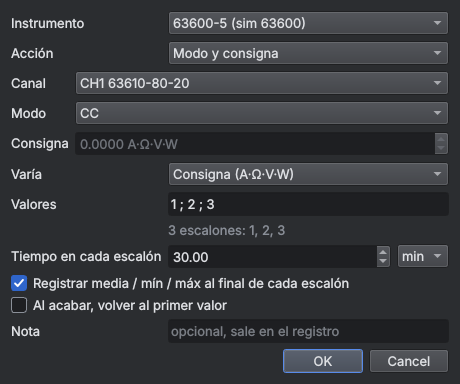
| Escalones (barrido) | Repite un ajuste con varios valores (1 ; 2 ; 3 o 0.5:0.5:3), manteniendo cada uno un tiempo y registrando al final. |
| Registrar lecturas | Guarda una fila con el valor actual. |
| Comprobar lectura | Mira que una lectura esté entre mínimo y máximo; si no, aborta o anota FALLO y sigue. |
| Mensaje / pausa | Se para hasta que pulses Continuar (p. ej. para mover una sonda). |
| Rampa (en el tiempo) | Lleva una consigna de un valor a otro en un tiempo (p. ej. fuente de 0 a 12 V en 2 s, o la carga de 0 a 5 A en 10 min), actualizando cada N s. |
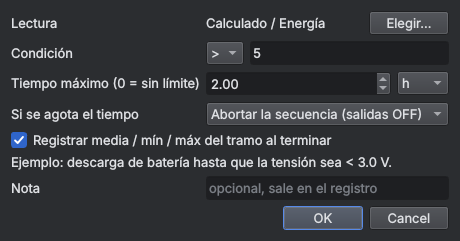
| Esperar hasta que… | Espera a que una lectura (o un canal calculado) sea mayor o menor que un valor, con tiempo máximo. Ej.: descarga de batería hasta < 3,0 V. |
Ejemplo: prueba de carga en escalones
- Conecta la fuente, la carga y el equipo que mide temperaturas, y ponlos en Live.
- Pasos: Ajustar fuente a 5 V → Ajustar salidas ON → Ajustar carga ON →
Escalones en la carga (CC, valores
1 ; 2 ; 3, 30 min cada uno) → Ajustar cargas OFF. - En Vigilancia y registro, + Añadir lecturas: tensión de salida, corriente, temperaturas.
Ponles mínimo/máximo (en unidades base:
0.5= 500 m) y elige Abortar o Solo avisar. - ▶ Ejecutar. La barra muestra el paso, el tiempo que queda y el total.
Seguridad
- Si una lectura vigilada se sale de su límite (con acción Abortar), la secuencia se para y apaga las salidas de los instrumentos que maneja (fuentes, cargas, fuente AC, generador).
- Si una lectura vigilada deja de llegar durante el tiempo indicado (instrumento colgado, Live parado), también aborta.
- ⏸ Pausa congela el tiempo pero sigue vigilando límites; ■ Abortar para y apaga.
- Las órdenes van en un hilo aparte: la ventana nunca se bloquea.
Ejemplo: ensayo de batería
- En Herramientas → Canales calculados crea «Carga Ah = ∫ I dt» con la corriente de la carga.
- Pasos: Ajustar carga CC 1 A → Ajustar carga ON → Esperar hasta que tensión de batería < 3,0 V (máx. 10 h) → Ajustar carga OFF → Registrar lecturas.
- Vigila la tensión, la corriente, el canal Ah y la temperatura (con límite de seguridad).
Resultados
Cada ejecución crea secuencias/<nombre>_<fecha>.csv en la carpeta de datos (separador ;,
se abre directamente en Excel): una fila por ajuste y por punto registrado, con media, mínimo y máximo de cada lectura.
Las secuencias se guardan como .seq.json y también con el espacio de trabajo.
Con Generar informe PDF al terminar se crea además un informe PDF junto al CSV: resultado, pasos, límites, gráficas de las lecturas registradas y tabla de resultados (filas en rojo = fallos o aborto). Si tienes avisos configurados, te llega un mensaje al terminar o abortar.
20. Herramientas de análisis
En el menú Herramientas.
Diagrama de Bode
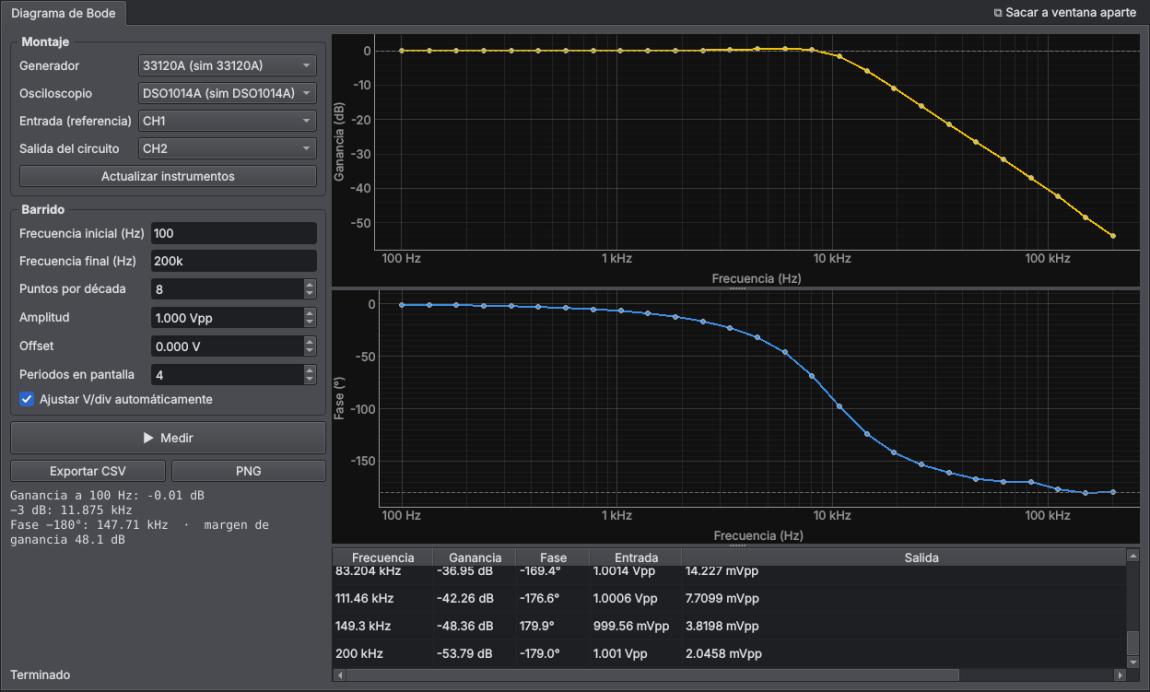
Mide la respuesta en frecuencia de un circuito con un generador y un osciloscopio cualquiera de los soportados (Ctrl+B, o el botón del panel del osciloscopio).
- Conecta el generador a la entrada del circuito y lleva esa misma señal a un canal del osciloscopio (referencia, p. ej. CH1). La salida del circuito, a otro canal (p. ej. CH2).
- Elige frecuencias inicial y final (admiten
k,M), puntos por década y amplitud. - ▶ Medir. En cada frecuencia se ajusta la base de tiempos y, si está marcado, el V/div de cada canal. La amplitud y la fase se calculan ajustando un seno a cada traza, así que el ruido apenas afecta.
Al acabar salen la ganancia a baja frecuencia, la frecuencia de −3 dB, y si se cruza 0 dB o −180°, los márgenes de fase y de ganancia (útil para la estabilidad del lazo de un regulador). Exportar CSV y PNG.
Canales calculados
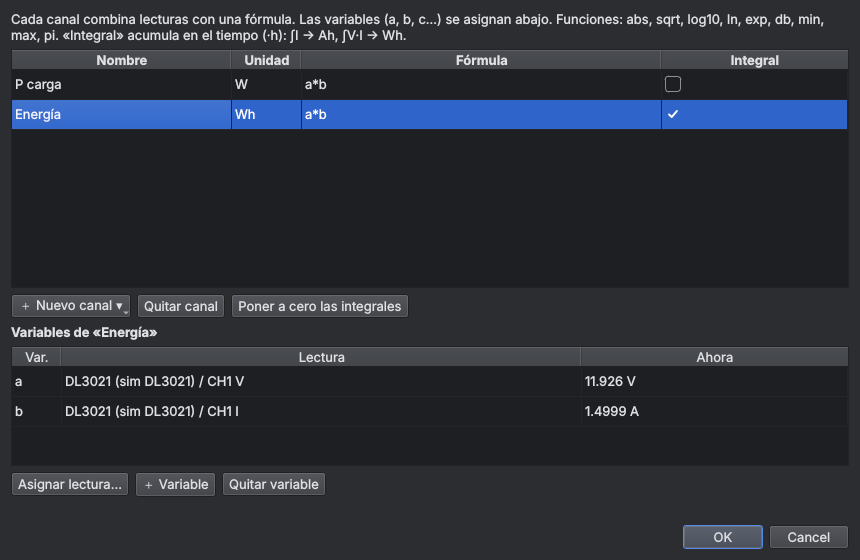
Fórmulas con lecturas de cualquier instrumento (Ctrl+K): potencia a*b, eficiencia
100*(a*b)/(c*d), ΔT a-b, ganancia db(a/b)… Cada letra se asigna a una lectura. Con
Integral se acumula en el tiempo en horas: ∫ I → Ah, ∫ V·I → Wh (Poner a cero las integrales
para empezar de nuevo). El resultado sale como instrumento «Calculado»: se puede poner en cuadros, en el registro combinado, en la
gráfica XY y en el secuenciador, con sus límites. Se guardan con el espacio de trabajo.
Gráfica XY
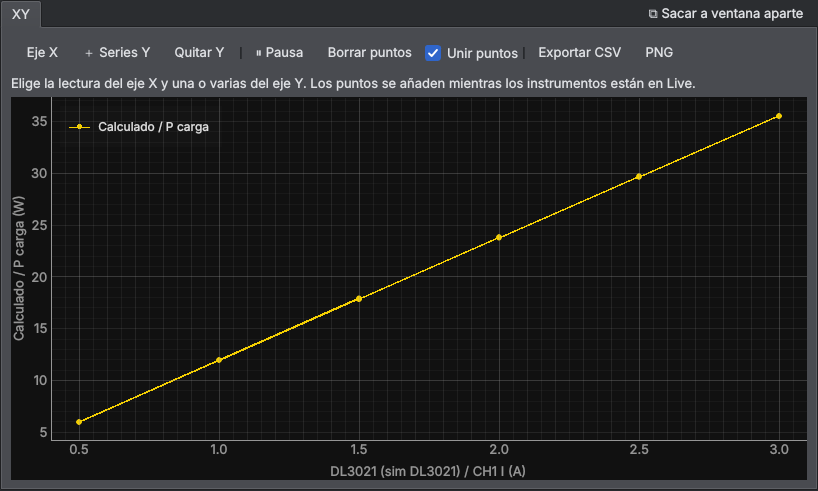
Una lectura en función de otra: eficiencia frente a corriente, Vout frente a Vin… Eje X… y + Series Y…; cada lectura Y nueva se pinta con el último valor de X. Exporta a CSV o PNG.
Histograma
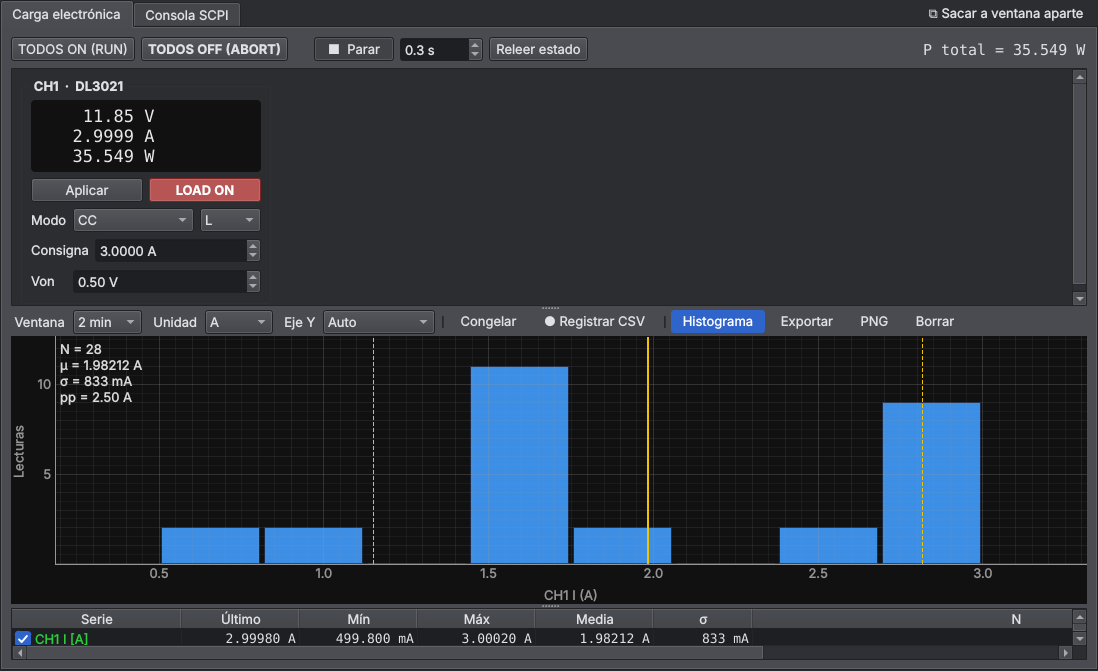
En cualquier gráfica, el botón Histograma muestra la distribución de la serie seleccionada en la tabla, con media, σ y pico a pico: útil para ver ruido y estabilidad de una medida.
Pantalla en directo del osciloscopio
Botón Pantalla en directo en el panel del osciloscopio: copia de la pantalla del propio instrumento que se refresca sola (refresco ajustable), con botón para guardar la imagen.
Forma de onda arbitraria
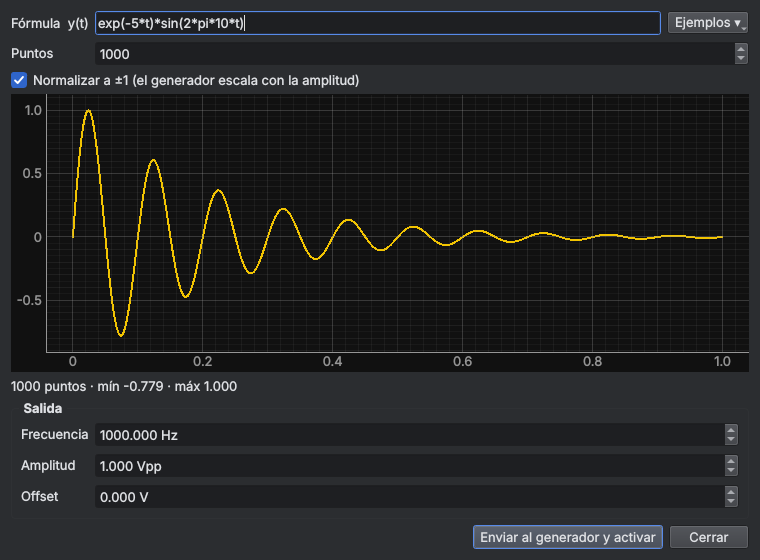
Botón Forma arbitraria… del generador: escribe una fórmula en t (0 a 1 = un periodo), elige un
ejemplo o importa un CSV, mira la vista previa y pulsa Enviar al generador y activar.
Consola Python
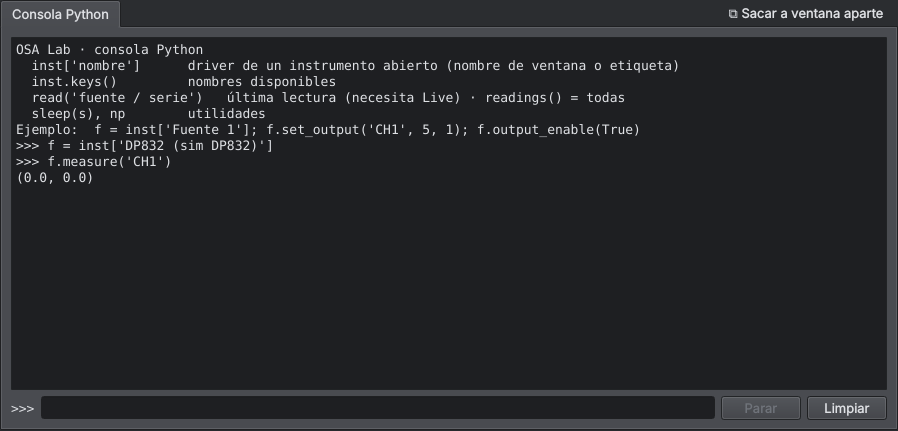
Para hacer tus propios scripts con los instrumentos ya abiertos (Ctrl+Mayús+P):
inst['Fuente 1'] da el driver (por nombre de ventana o etiqueta), read('fuente / serie') la última lectura.
Cada orden va en un hilo aparte; Parar la interrumpe.
Avisos (sonido, Telegram, correo)
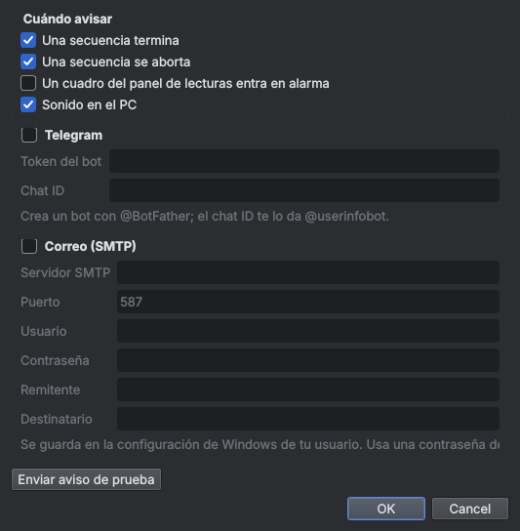
Para enterarte fuera del banco cuando una secuencia termina o aborta, o cuando un cuadro entra en alarma. Telegram: crea un bot con @BotFather, pega su token y tu chat ID. Correo: servidor SMTP con contraseña de aplicación. Enviar aviso de prueba para comprobarlo.
Caracterizar fuente de alimentación
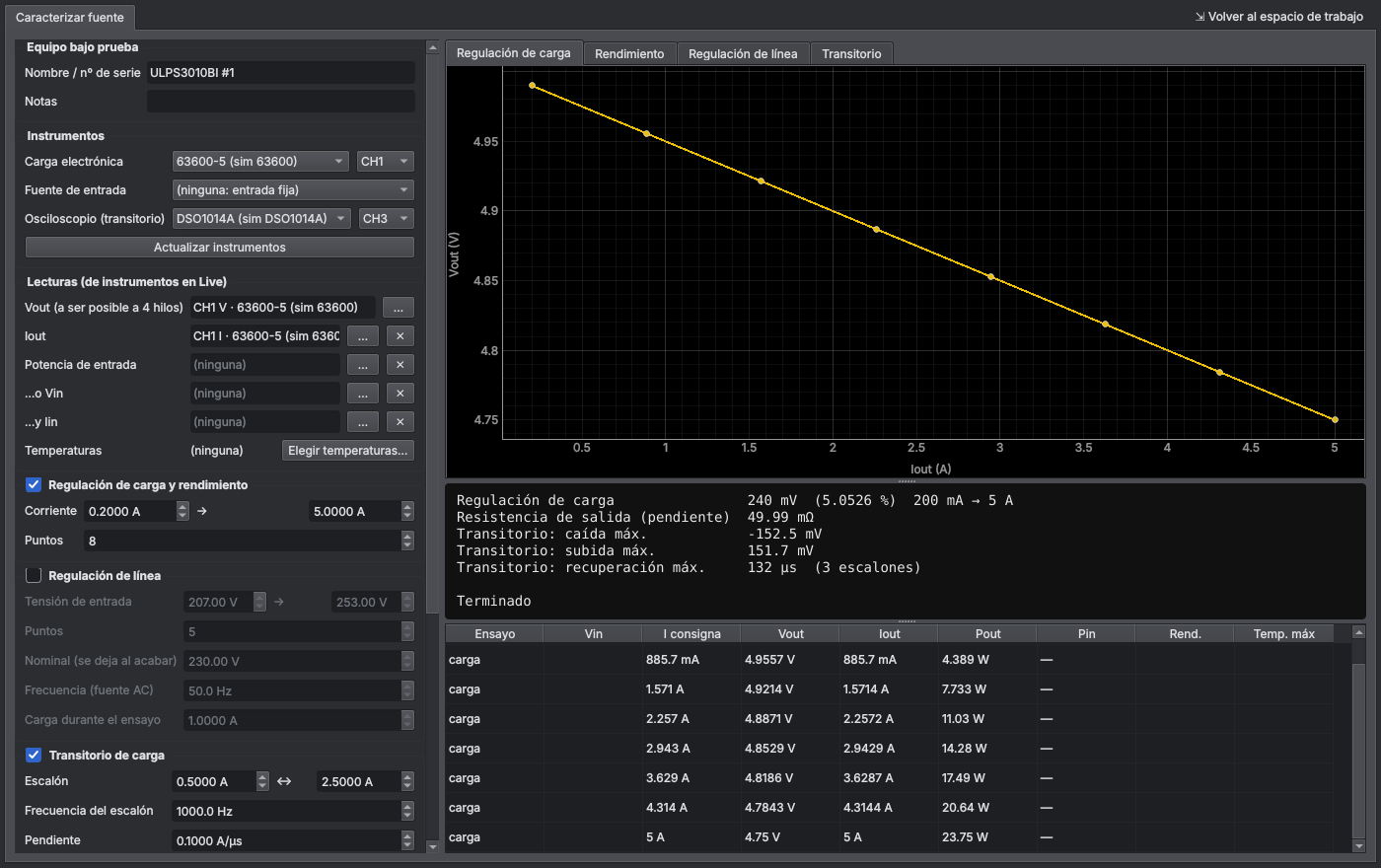
Herramientas → Caracterizar fuente de alimentación (Ctrl+Mayús+C). Asistente que hace, con la carga electrónica, la fuente de entrada y el osciloscopio:
- Regulación de carga y rendimiento: barrido de corriente; Vout, Pout, rendimiento, resistencia de salida y temperaturas en cada punto.
- Regulación de línea: barrido de la tensión de entrada (fuente AC o DC) con carga fija; deja la nominal al terminar.
- Transitorio de carga: carga en dinámico L1↔L2 con pendiente fija y osciloscopio en AC; caída/subida máximas y recuperación a una banda.
Las lecturas (Vout, Iout, potencia de entrada, temperaturas) se eligen de los instrumentos en Live, así que vale cualquier multímetro o canal de
adquisición. Límites de seguridad (Vout mínima, temperatura máxima) y la carga se apaga al terminar o al parar. Genera CSV y informe PDF
en OSALab\caracterizacion. La Ayuda → Guía: caracterizar fuentes explica cada medida, el montaje y con qué instrumento hacerla.
Rizado y ruido con el osciloscopio
Herramientas → Rizado y ruido con el osciloscopio (Ctrl+Mayús+R). Pone el canal en AC y 20 MHz, la base de tiempos del preajuste (100 Hz de red, conmutación, picos), hace N capturas y da el pico a pico peor, el RMS medio y los tonos principales del espectro (FFT con ventana Hann). Referencia para comparar y exportación a CSV.
Protecciones (enclavamientos)
Herramientas → Protecciones. Reglas que vigilan las lecturas siempre, haya secuencia o no: «T disipador > 85 °C durante 2 s», «Vout < 4,5 V», o «la lectura deja de llegar más de 30 s». Acción: apagar todas las salidas (fuentes, cargas, fuente AC y generadores), parar la secuencia o solo avisar; siempre avisa (sonido, Telegram, correo). En la barra de estado se ve cuántas hay activas. Se guardan con el espacio de trabajo. La parada manual de todo es Instrumentos → PARADA (Ctrl+Mayús+X).
Control remoto desde el móvil
Herramientas → Control remoto desde el móvil. Arranca un pequeño servidor web en la red local: desde el navegador del móvil (misma Wi-Fi) se ven todas las lecturas en directo y hay un botón PARADA que apaga todas las salidas. Protegido con PIN; no sale a Internet. La primera vez Windows pregunta por el cortafuegos: permite solo redes privadas.
Explorador de instrumentos (nuevo driver)
Para equipos sin driver. Conéctalo (se abre con la Consola SCPI), y en Herramientas → Explorador de instrumentos pulsa
Probar órdenes: envía consultas SCPI típicas de cada familia (solo consultas, no cambia nada) y apunta cuáles responden. Después
Generar driver escribe un borrador en Python con la clase base adecuada y las órdenes que han funcionado; se guarda en
OSALab\drivers_nuevos para revisarlo y añadirlo (ver CONTRIBUTING.md).
Ensayos de certificación (CE / UL)
Herramientas → Ensayos de certificación (CE / UL) (Ctrl+Mayús+E). Pre-ensayo de seguridad y EMC de fuentes de alimentación según IEC/EN/UL 62368-1, 61010-1, 60335-1 o 60601-1:
- Rellena los datos del equipo (tensiones, corriente y potencia de placa, clase I/II, protección del circuito, temperatura ambiente máxima…), elige la norma y pulsa Generar el plan de ensayos.
- Cada ensayo tiene cuatro pestañas: Conexión y procedimiento (esquema de dónde va cada cable), Parámetros y límites (editables), Ejecutar (elige los instrumentos y arranca) y Resultado (tabla, PASA/FALLA, observaciones y fotos).
- Automáticos: rigidez AC/DC, aislamiento, continuidad de tierra y corrientes de contacto/fuga con el Omnia (o la tierra con el Hioki 3157); entrada con fuente AC + vatímetro; calentamiento con termopares hasta régimen estable y corrección a la ambiente máxima; fallos simulados (registro de potencia y temperaturas); emisiones conducidas con LISN y analizador de espectro, con los límites CISPR dibujados (con un E7401A–E7405A, los picos dudosos se miden solos con cuasipico y promedio); armónicos de corriente (EN 61000-3-2, osciloscopio con sonda de corriente) y ecodiseño de fuentes externas (UE 2019/1782: rendimiento medio y consumo sin carga).
- Antes de cada ensayo de alta tensión o corriente pide confirmar las condiciones de seguridad.
- Guardar guarda el proyecto (
.osacert, enOSALab\certificacion) e Informe PDF genera el informe con los esquemas, parámetros, medidas, instrumentos y calibraciones.
HP 3585A. No responde a *IDN?: en la lista de instrumentos, clic derecho en su dirección GPIB (11 de fábrica;
activa «Mostrar direcciones que no responden») → Asignar modelo… → HP 3585A. Se configura en el panel frontal (START 150 kHz,
STOP 30 MHz, RBW 30 kHz, escala en dB, entrada de 50 Ω); OSA Lab lee la configuración del texto de la pantalla y la traza A.
Es un pre-ensayo: los valores son los típicos y los marcados «verificar» dependen de tablas de la norma. Cómo conectar cada ensayo, qué equipos hacen falta y los valores de cada norma están en la guía de ensayos de certificación.
Banco de prueba de producción
Herramientas → Banco de prueba de producción (Ctrl+Mayús+F). Prueba de fin de línea para fabricar en serie:
- Crea el perfil del producto: tensión de entrada, instrumentos y pasos con sus parámetros y límites (doble clic en la celda; formato JSON,
p. ej.
{"lo": 29.7, "hi": 30.3}). Pasos disponibles: continuidad de tierra y rigidez (Omnia o Hioki 3157), consumo sin carga, tensión de salida a una corriente, regulación de carga, rizado y ruido (osciloscopio, AC + 20 MHz), rendimiento y disparo de la protección de sobrecorriente. Guárdalo como.osaprod. - Escribe o escanea el nº de serie y pulsa Intro (vale un lector de código de barras). Sale PASA/FALLA en grande y el detalle de cada paso.
- Cada unidad se guarda en
OSALab\produccion\produccion.db(SQLite) y se crea su certificado PDF con las medidas y los instrumentos usados, con su fecha de calibración del inventario. Opcional: etiqueta de 62 × 29 mm con QR para las que pasan. - Abajo: unidades de hoy, rendimiento a la primera, historial, abrir certificados y exportar el historial a CSV (una columna por medida).
Si repites un nº de serie te avisa. Al terminar apaga la carga y, si quieres, la fuente AC. Los pasos de seguridad usan el mismo código que los ensayos de certificación; el EUT tiene que poder pasar de la fuente AC al Omnia (utillaje con relés o puesto aparte).
Inventario y calibraciones
Herramientas → Inventario y calibraciones (Ctrl+Mayús+I). Lista de tus
instrumentos con nº de serie, última calibración, fecha de vencimiento, laboratorio, nº y archivo del certificado. Añadir los
instrumentos conectados los rellena desde el *IDN?. Al conectar un instrumento con la calibración vencida aparece un aviso
(y en la barra de estado si vence en menos de 30 días). Los informes de certificación y los certificados de producción toman de aquí la
fecha de calibración. Importa y exporta CSV.
Telemetría de tus placas por puerto serie
Conecta la UART de tu placa (o su USB-CDC) y, en la configuración del puerto, elige el perfil Telemetría de mi placa (115200 8N1, LF). Cada línea que envía el firmware se convierte en lecturas, como las de un instrumento: gráfica, registro, sesión, protecciones y secuenciador.
- clave=valor (automático):
vbus=3.301V iload=12.5mA tmcu=24.5°C state=2. Las unidades con prefijo se convierten (12.5mA → 0,0125 A). Tambiénvbus[V]=3.3oclave: valor. - CSV:
3.301,12.5,24.5; los nombres salen de una línea de cabecera o del campo «Columnas CSV». - JSON por línea o expresión regular con grupos con nombre.
- Las líneas sin números (mensajes de log) se muestran abajo y no generan lecturas. «Enviar al firmware» manda una orden por la UART.
Ensayo de baterías
Herramientas → Ensayo de baterías (Ctrl+Mayús+A). Elige la química (Li-ion, LiFePO4, NiMH, plomo), las celdas en serie y la capacidad: se proponen la tensión de corte, la de carga y las corrientes (C/5 de descarga, C/2 de carga, fin a C/50).
- Descarga con la carga electrónica en CC, CR o CP hasta la tensión de corte: capacidad en mAh y Wh, tensión media y, en CC, resistencia interna por pulsos de corriente (ΔV/ΔI) cada pocos minutos.
- Carga CC/CV con una fuente hasta que la corriente baja del valor de fin. Pide confirmación: una carga mal configurada puede incendiar la batería.
- Opcional: una lectura de temperatura (termopar en la batería) que para el ensayo si supera el máximo.
- Gráficas de tensión frente a capacidad, frente al tiempo y de resistencia interna; CSV automático en
OSALab\bateriase informe PDF.
Mapa de rendimiento (Vin × carga)
Medidas → Mapa de rendimiento (Ctrl+Mayús+M). Con una fuente en la entrada del convertidor y la carga
electrónica en la salida, recorre una lista de tensiones de entrada y, para cada una, una lista de corrientes de carga. En cada punto
lee Vin·Iin en la fuente (o Iin con un multímetro) y Vout·Iout en la carga y calcula η. Resultado: mapa de calor de rendimiento,
pérdidas, Vout o Pin; curvas η–Iout por cada Vin; tabla; regulación de carga y de línea, y CSV/PNG. Listas: 5, 12, 24,
0:0.25:2 (inicio:paso:fin) o 0.1-2/8 (8 puntos). «Vout mínima» pasa a la siguiente Vin si el convertidor se cae.
PSRR y ruido de salida
Medidas → PSRR y ruido de salida (Ctrl+Mayús+Y). PSRR: el generador mete un seno en la entrada del regulador a través de un inyector (Picotest J2120A, transformador o etapa con MOSFET sobre la tensión DC); el osciloscopio mide la entrada del regulador (en sus bornes) y la salida, las dos en AC. Para cada frecuencia ajusta un seno a cada traza y promedia N capturas de forma coherente (el ruido baja √N); las escalas verticales se ajustan solas. PSRR = 20·log(Vin/Vout) + la ganancia del preamplificador si hay uno en la salida. Los puntos en los que la salida queda por debajo del ruido de la medida se marcan «≥»: el regulador es al menos así de bueno. Curva de referencia carga la del datasheet (CSV frecuencia;dB) para comparar.
Ruido de salida: densidad en V/√Hz con el osciloscopio (Welch con ventana de Hann sobre la memoria completa, varias capturas) o con el analizador FFT 35670A. Para un LDO de bajo ruido (pocos µVrms) hace falta un preamplificador de 40–60 dB y alimentar el montaje de forma limpia; Medir suelo con la entrada del preamplificador en corto y se resta. Da el ruido integrado en la banda elegida (10 Hz–100 kHz, como los fabricantes) y la densidad a 10 Hz, 100 Hz, 1 kHz, 10 kHz y 100 kHz.
Informe de caracterización
Ensayos → Informe de caracterización (Ctrl+Mayús+G) reúne en un PDF (o HTML) con tu cabecera los resultados de las herramientas abiertas: caracterizar fuente, mapa de rendimiento, rizado, PSRR, ruido, Bode y curvas I-V. Empieza con un resumen de todas las magnitudes, sigue con una sección por ensayo (gráficas en fondo blanco y tablas) y termina con la lista de instrumentos con fabricante, modelo, nº de serie y fecha de calibración del inventario. Escribe el equipo, nº de serie, cliente y referencia; Al cuaderno pasa las secciones al cuaderno de laboratorio para seguir anotando.
Plantillas de secuencias
Ensayos → Plantillas de secuencias: secuencias listas para el banco (arranque y regulación de un DC-DC, regulación de
línea, burn-in con vigilancia, ciclado de encendido, descarga de batería). Al elegir una se asignan los instrumentos abiertos a cada
papel (fuente, carga y su salida o canal), las lecturas que se vigilan y los parámetros (Vin, tolerancia, duración…); queda cargada en
el secuenciador para revisarla y lanzarla. Guardar la secuencia actual como plantilla convierte la tuya en plantilla
(los instrumentos pasan a ser papeles), en OSALab\plantillas, para usarla en otro banco o compartirla.
Curvas I-V
Herramientas → Curvas I-V (Ctrl+Mayús+V). Barre tensión (o corriente, con una SMU) y mide la corriente. Funciona con una SMU (Keithley 2400/2450, Keysight B29xx), con una fuente de laboratorio (midiendo con su lectura o con un multímetro en corriente) o con la carga electrónica en CV para paneles solares, pilas y fuentes.
- Preajustes: diodo/LED en directa e inversa, zener, resistencia, panel solar.
- Varias curvas superpuestas (p. ej. varios LED), |I| logarítmica, potencia P = V·I, ida y vuelta para ver histéresis.
- Análisis automático: Vf a 1 y 10 mA, factor de idealidad n, Is, Rs, fugas en inversa; R por ajuste lineal; en paneles, Pmáx, Voc, Isc y factor de forma.
Cuaderno de laboratorio
Herramientas → Cuaderno de laboratorio (Ctrl+Mayús+N). Junta en orden notas, capturas
de cualquier ventana (gráficas, paneles, herramientas), la pantalla del osciloscopio, una tabla con las lecturas del momento e imágenes.
Se guarda como .osanote y se exporta a PDF o a HTML (un solo archivo) con la cabecera de tu empresa (nombre, logo, autor).
API de automatización
Herramientas → API de automatización. Activa un servidor HTTP/JSON (por defecto solo para este PC, con token) para
controlar OSA Lab desde scripts: listar instrumentos, leer las lecturas, enviar órdenes SCPI, llamar a métodos de los drivers
(set_output, measure, apply…), conectar, abrir espacios de trabajo y PARADA. El cliente de Python
tools/osalab_client.py no necesita nada más; tools/test_ejemplo_api.py es un ejemplo con pytest.
OSALab.exe --api lo arranca aunque no esté activado.
Drivers de usuario (plugins)
OSA Lab carga al arrancar los .py de la carpeta OSALab\drivers: cada clase que herede de un tipo de instrumento
(PowerSupply, Multimeter, ElectronicLoad, FunctionGenerator, SourceMeter…) y tenga
models se usa con el panel estándar de ese tipo. El explorador de instrumentos genera el borrador y lo instala con un botón.
Ayuda → Drivers de usuario muestra los cargados, los errores y crea una plantilla de ejemplo.
Idiomas
La interfaz está en español, inglés, alemán, francés, italiano y portugués (Ver → Idioma; los manuales, en español e inglés). Se pueden añadir más idiomas con un archivo JSON: Ayuda → Traducir OSA Lab a otro idioma
crea la plantilla en OSALab\i18n. Lo que no esté traducido sale en inglés, así que puede hacerse por partes.
Instrumentos que no responden
Las órdenes de los paneles (salidas, consignas, configurar, consola SCPI, ensayos de seguridad, reiniciar el GPIB) se ejecutan en segundo plano y en el orden en que se pulsan, con Live o sin él: si un instrumento está apagado o colgado, la ventana sigue respondiendo y el error aparece en la barra de estado cuando vence su timeout. Cada bus GPIB (y cada instrumento USB, LAN o serie) tiene su propio turno, así que un equipo colgado no retrasa a los de otros buses ni a la PARADA.
Módulos y activación
OSA Lab arranca con el programa base: buscar y manejar los instrumentos, panel de lecturas, registro, gráfica XY, canales calculados, consola SCPI, secuenciador y plantillas, PARADA y protecciones, e inventario. El resto son módulos que no aparecen en los menús hasta activarlos en Ayuda → Módulos y activación con un código de OSA Electronics:
| Módulo | Incluye |
|---|---|
| Fuentes de alimentación | Caracterizar fuente, mapa de rendimiento, rizado y ruido, PSRR y ruido de salida, informe de caracterización |
| Análisis | Diagrama de Bode y curvas I-V |
| Certificación CE / UL | Pre-ensayos de seguridad, EMC conducida, armónicos y ecodiseño |
| Producción | Banco de prueba de producción |
| Baterías | Ensayo de baterías |
| Automatización | API, control remoto desde el móvil, consola Python, explorador de instrumentos, drivers de usuario |
| Cuaderno y avisos | Cuaderno de laboratorio y avisos |
Un código puede activar un módulo, un pack (banco de electrónica: fuentes, análisis y cuaderno; laboratorio de ensayos: certificación, producción y baterías) o todo (código maestro). Si el código está a tu nombre, escribe en «Usuario» el nombre o email con el que te lo dieron (da igual mayúsculas y acentos). Los códigos de prueba caducan en la fecha indicada y el módulo vuelve a ocultarse. Un espacio de trabajo que use un módulo no activado se abre igual, sin esa herramienta.
Pedir prueba gratuita… solicita a osalab.io una prueba de 30 días de un módulo (o un pack, que se revisa a mano): te llega un correo para confirmar el email y después el código. Recuperar mis códigos… te envía por correo todos los códigos activos de tu email. Una vez al día, si hay conexión, OSA Lab descarga la lista de códigos anulados (se puede desactivar en Ayuda → Acerca de → Actualizaciones). Sin internet todo sigue funcionando: los códigos se comprueban dentro del programa.
21. Menús y actualizaciones
| Menú | Contenido |
|---|---|
| Archivo | Nuevo / abrir / recientes / guardar / guardar como espacio de trabajo, grabación y exportación de la sesión, carpeta de datos, salir. |
| Instrumentos | Buscar (F5), buscar en la red (LXI), adaptadores GPIB Prologix/AR488, conectar o desconectar todos, Live de todos, PARADA (todas las salidas OFF), protecciones, nombre del instrumento, inventario y calibraciones, reiniciar GPIB, modo demo. |
| Medidas | Panel de lecturas, registro combinado, gráfica XY, canales calculados · Bode, rizado y ruido, curvas I-V, PSRR y ruido de salida · caracterizar fuente, mapa de rendimiento. |
| Ensayos | Secuenciador y plantillas de secuencias · ensayos de certificación, banco de producción, ensayo de baterías · informe de caracterización. |
| Herramientas | Cuaderno de laboratorio, avisos, control remoto desde el móvil, API de automatización · explorador de instrumentos, drivers de usuario, consola Python · buscar una función (Ctrl+P). |
| Ver | Tema, tamaño de letra, idioma, lista de instrumentos, barra de estado, pantalla completa (F11). |
| Ventana | Mosaico, cascada, pestañas, sacar/acoplar, minimizar, cerrar, ir a… |
| Ayuda | Manual, guía para caracterizar fuentes, guía de ensayos de certificación, atajos, registro del programa, carpeta de datos, buscar actualizaciones, acerca de. |
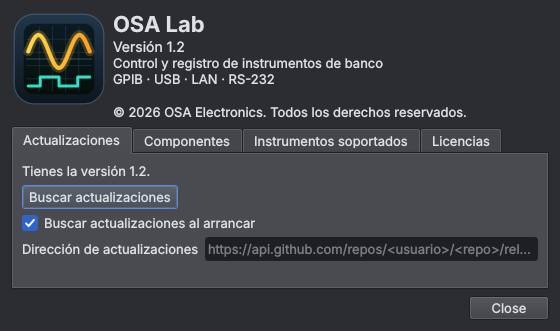
Ayuda → Acerca de muestra la versión, el copyright de OSA Electronics, los componentes usados, la lista de instrumentos soportados y las licencias. Buscar actualizaciones consulta osalab.io (canal estable o beta; también admite los releases de GitHub o un JSON propio) y, si hay versión nueva, enseña las novedades. Si el release trae el instalador, Descargar e instalar lo descarga, comprueba su suma SHA-256 (si se publica), cierra OSA Lab guardando el espacio de trabajo, instala y lo vuelve a abrir. Se puede comprobar automáticamente al arrancar (solo avisa si no hay instrumentos abiertos).
Buscar una función (Ctrl+P, o el botón de la barra de acceso rápido): escribe parte del nombre («bode», «parada», «batería», «plantilla»…) y pulsa Intro; busca en todos los menús, sin importar acentos. La barra de acceso rápido (Buscar, Red, Panel de lecturas, Secuenciador, Live de todos, Parar Live y PARADA) se oculta en Ver → Barra de acceso rápido.
22. Tema, letra e idioma
- Ver → Tema oscuro / Tema claro.
- Ver → Tamaño de letra: Normal, +1, +2 o +3 puntos (menús incluidos). Se aplica al momento.
- Ver → Idioma: Español o English. Pide reiniciar el programa.
23. Archivos y carpetas
Todo se guarda en la carpeta de datos %USERPROFILE%\OSALab (Archivo → Abrir carpeta de datos):
*.csv | Registros de las gráficas, capturas del osciloscopio, registro combinado. |
sesiones\ | Grabación automática de todas las lecturas de cada sesión. |
secuencias\ | Secuencias guardadas y sus resultados. |
*.osalab | Espacios de trabajo (JSON). Con el instalador, doble clic abre OSA Lab con ese espacio. |
caracterizacion\ | CSV e informes PDF de la caracterización de fuentes. |
drivers_nuevos\ | Borradores de driver del explorador de instrumentos. |
ultimo_espacio.json | Último espacio de trabajo (se guarda al cerrar). |
osalab.log | Registro del programa (útil para diagnosticar problemas). |
cuelgue_*.txt | Si la ventana se bloquea más de 6 s, aquí queda dónde estaba esperando. |
24. Solución de problemas
Ningún instrumento GPIB responde
Un equipo puede dejar el bus bloqueado a medio diálogo. Usa Instrumentos → Reiniciar bus GPIB; si sigue, apaga y enciende el último equipo que conectaste, o desenchufa y vuelve a enchufar el 82357B.
Un USB no aparece ni en Connection Expert (código 48)
Algunos equipos Keysight/Agilent (E36313A, 34405A…) usan el driver USB-TMC ausbtmc, que Windows 11 puede
bloquear: en el Administrador de dispositivos sale con un triángulo amarillo y código 48. Solución:
- Descarga Zadig y activa Options → List All Devices.
- Elige el instrumento comprobando el USB ID (p. ej. E36313A =
2A8D 1202, 34405A =0957 0618). No toques el 82357B (0957 0718). - Driver WinUSB → Replace Driver. OSA Lab lo detectará en unos segundos (backend Keysight).
Para deshacerlo: Administrador de dispositivos → el equipo → Desinstalar el dispositivo (marcando eliminar el controlador).
Windows no detecta nada al enchufar un USB
Prueba otro cable (muchos solo cargan), otro puerto sin hub, y revisa el modo USB del instrumento (algunos osciloscopios tienen Auto/Printer/Device: debe estar en Device).
Lecturas raras o la Chroma no da medidas
Con la salida en OFF muchas fuentes AC no devuelven medidas. Pulsa Diagnóstico en la Consola SCPI para ver qué responde.
La ventana se quedó bloqueada
Mira el último cuelgue_*.txt y osalab.log en la carpeta de datos.
25. Atajos de teclado
| Ctrl+O | Abrir espacio de trabajo |
| Ctrl+S | Guardar espacio de trabajo |
| Ctrl+D | Sacar la ventana activa (otro monitor) |
| Ctrl+L | Nuevo panel de lecturas |
| Ctrl+T | Secuenciador de pruebas |
| F2 | Poner nombre al instrumento activo |
| F5 | Buscar instrumentos |
| Ctrl+E | Exportar sesión |
| Ctrl+B | Diagrama de Bode |
| Ctrl+K | Canales calculados |
| Ctrl+Mayús+C | Caracterizar fuente |
| Ctrl+Mayús+E | Ensayos de certificación |
| Ctrl+Mayús+F | Banco de producción |
| Ctrl+Mayús+I | Inventario y calibraciones |
| Ctrl+Mayús+A | Ensayo de baterías |
| Ctrl+Mayús+V | Curvas I-V |
| Ctrl+Mayús+N | Cuaderno de laboratorio |
| Ctrl+Mayús+L | Buscar en la red (LXI) |
| Ctrl+Mayús+R | Rizado y ruido con el osciloscopio |
| Ctrl+Mayús+X | PARADA: apagar todas las salidas |
| Ctrl+Mayús+P | Consola Python |
| Ctrl+Mayús+S | Guardar espacio de trabajo como… |
| Ctrl+W | Cerrar ventana activa |
| F11 | Pantalla completa |
| F1 | Este manual |